Enviando corrección, espere un momento...




A todos nos ha ocurrido. Aquel flamante teléfono nuevo que en sus inicios parecía darnos un rendimiento inagotable, comienza a quedarse rápidamente con el estanque vacío a mediodía, incluso si no lo hemos ocupado mucho.
De inmediato empezamos a pensar que la solución es comprarnos un teléfono nuevo – o al menos eso quieren las empresas fabricantes. No siempre es necesario. Existen algunas simples maniobras que puedes hacer en tu sistema para extender radicalmente la duración de tu batería. Y cuando digo radicalmente, me refiero a que sí, podría aumentar su duración hasta lograr acompañarte todo el día.
A continuación, 10 mini tips que desconocías, muy fáciles de implementar, para recuperar el amor que tenías por tu celular. Por cierto, esta guía se basa en el sistema Android, dado que es el más utilizado en Chile y Latinoamérica. Sin embargo, los usuarios de iPhone también pueden encontrar opciones similares.
1. Reduce el refresco a 60 Hz: hasta 37% más batería
¿Te has fijado lo bien que se ven las pantallas de los celulares más recientes? Parece que todo en ello transitara fluidamente, como animaciones de televisión. En gran medida se debe a que los celulares nuevos tienen mayores tasas de refresco, es decir, que los pixeles o puntos que componen la pantalla se renuevan con mayor rápidez (como ese truco cuando hacíamos dibujos en las esquinas de los cuadernos y luego las pasábamos rápidamente para que se viera en movimiento).
Pero aquella fluidez del llamado “Smooth Display” tiene un costo en batería… y a mayor refresco, más alto. El sitio PhoneArena comprobó que mientras la batería de un celular Samsung Galaxy S20 con 120 Hz de refresco duraba 7 horas con 45 minutos, al reducir la tasa a 60 Hz esta aumentaba su duración a 12 horas y 12 minutos. Una mejora del 37%.
Haz la prueba. Ve a los Ajustes de tu teléfono. Selecciona Pantalla y busca la opción Frecuencia de Actualización. Allí, cambia la tasa de refresco a la menor, que suele ser 60 Hz. Salvo que seas gamer, apenas notarás la diferencia en el uso normal del celular, pero vaya que sí te darás cuenta en vida de la batería.
2. Desinstala las apps gratis que muestran anuncios: hasta 33% más batería
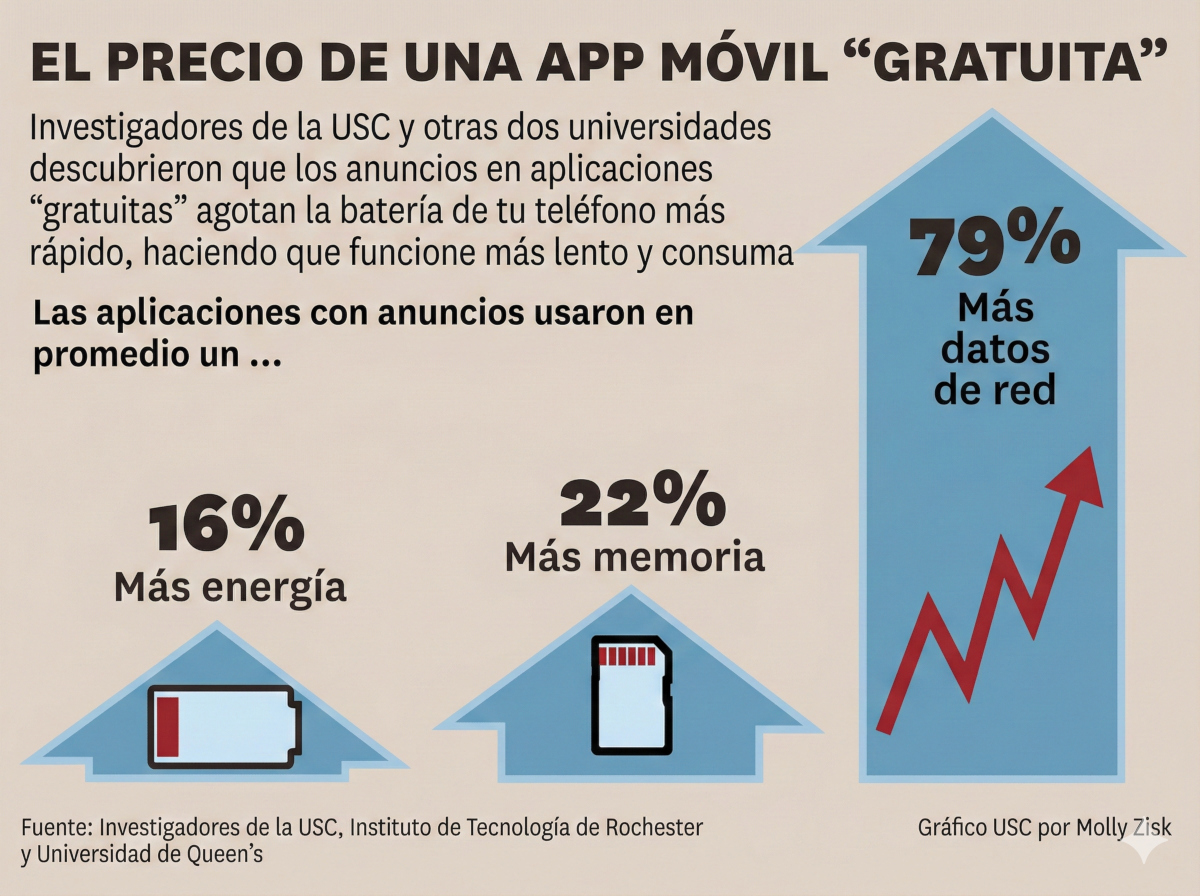
Usar aplicaciones gratuitas parece buen negocio: el desarrollador te muestra anuncios y tú puedes usarla sin pagar. Al menos en dinero, porque es tu batería quien lo paga caro.
El problema es que una app gratuita basada en publicidad está constantemente conectándose a internet para actualizar sus anuncios, aún cuando no la estés ocupando. De hecho un estudio realizado por la Universidad de Purdue y Microsoft detectó que entre 65% y 75% del consumo de energía de una app gratuita es para mostrar comerciales, no para su función primaria.
Peor aún, los investigadores descubrieron que cada vez que tu teléfono hace una incursión a internet móvil, la unidad de red tarda 7 segundos más en apagarse. No parece mucho, pero cuando sumas la energía de cientos de accesos diarios, el consumo de tu batería puede aumentar hasta un 33% en casos extremos por culpa de las apps con anuncios, comprobó un estudio de la Universidad de California del Sur.
¿La solución? Simple pero draconiana: opta por las versiones pagadas de tus aplicaciones favoritas (sí, es fácil decirlo cuando no eres estudiante) o encuentra alternativas que no muestren anuncios. Entre menos apps que muestren avisos tengas, más durara tu batería.
3. Usa WiFi en lugar de datos móviles: hasta 25% más batería
Según el último reporte de la Subtel de septiembre de 2025, en Chile tenemos actualmente una tasa de cobertura de internet móvil de 110%. Esto no significa que se cuenten como las elecciones en Venezuela, sino que hay tantas conexiones móviles que actualmente tenemos más de 1 por habitante. En promedio, claro.
Con esas cifras uno podría pensar que el WiFi es cosa del pasado, pero no. Fuera de aportar mayor velocidad, un estudio de la Universidad de Dublin demostró que una buena red WiFi consume 25% menos de energía que las conexiones de internet móvil, sobre todo cuando la señal no es buena y el teléfono te muestra la sigla LTE (previo a 4G).
¿Y te has percatado de que cuando vas por una zona alejada con baja señal o estás en un recinto cerrado, la batería disminuye con una rapidez alarmante? Esto es porque tu teléfono tiene la peor clase de FOMO y su consumo pasa de unos normales 50 mW a 600 mW cuando busca desesperadamente una señal, explican en la Comunidad Apple.
En esos casos, lo mejor es pasar el teléfono a modo avión para cerrar las conexiones y esperar a llegar a una zona con mejor señal.
4. Usa Batería Adaptable o restringe Apps: hasta 15% más batería
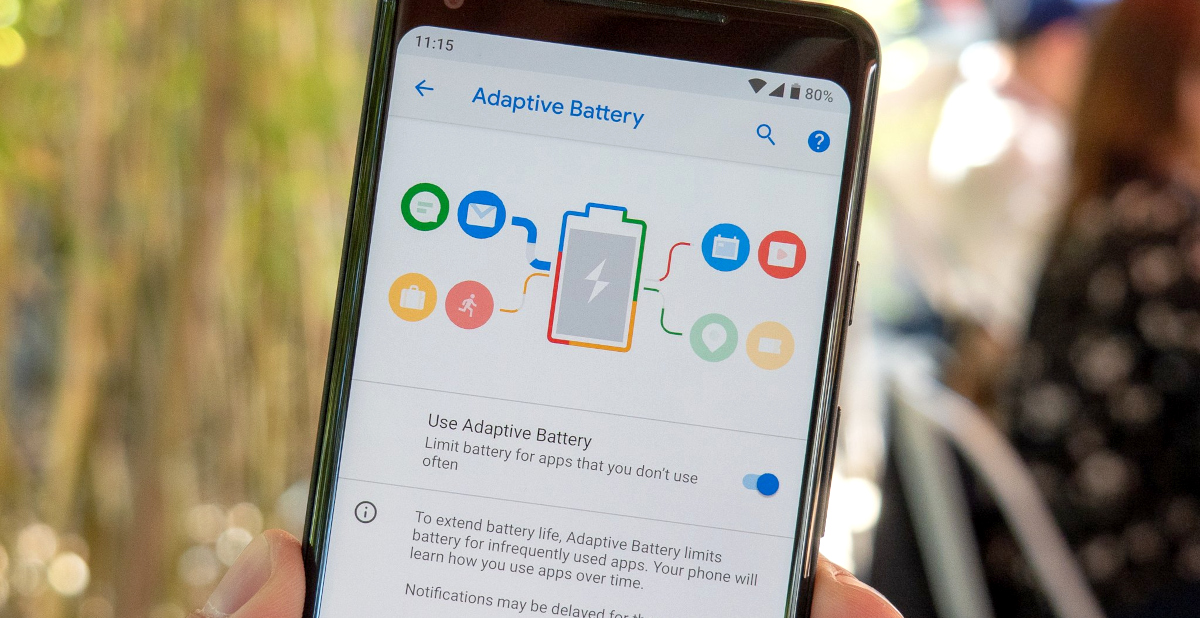
En 2018 Google introdujo en Android una función llamada Batería Adaptable, o Adaptive Battery. Esta hace un seguimiento en el tiempo de cuánto utilizas tus aplicaciones, entregándoles más o menos recursos según el uso. Según publica VentureBeat, esto puede ahorrar hasta un 15% de batería al restringir el consumo de aplicaciones que usas muy pocas veces.
Esta función viene activada por defecto en los celulares más recientes, pero si quieres verificar, date una vuelta por Ajustes, opción Batería y asegúrate de que Batería Adaptable esté activada.
5. Restringir apps funcionando en segundo plano: hasta 30% más de batería
Una de las medidas más efectivas es restringir una por una las aplicaciones que consumen energía cuando no las ves, y sobre todo a las más abusivas. Es increíble, pero un estudio de la compañía británica Elevate comprobó que Netflix consume el equivalente a 1.500% de una carga completa al mes, TikTok un 825% e Instagram, un 300%.
Para ponerles freno, ve nuevamente a Ajustes, elige Apps y luego Ver todas las apps.
Elige las apps que quieras restringir, por ejemplo Facebook, que es otro glotón. Aquí harás dos cosas:
– En Uso de datos móviles, quita la opción Datos en segundo plano
– En Uso de batería de la app, quita Permitir uso en segundo plano
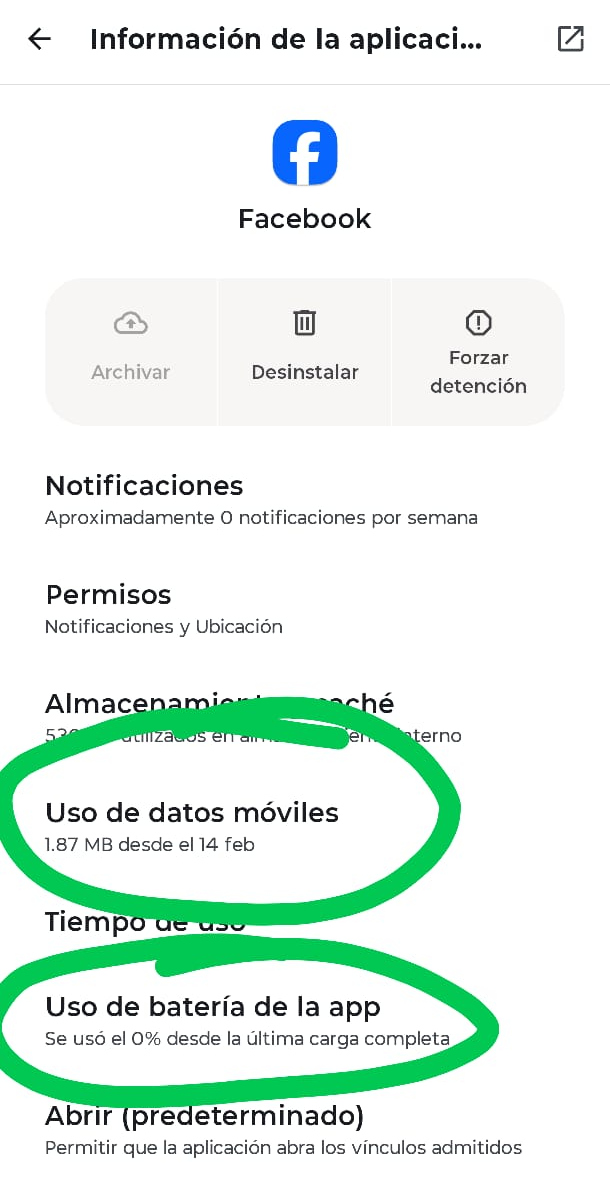
Esto evitará que las aplicaciones vayan a consumir batería o se conecten a la red cuando no las estés usando directamente, pero ojo, porque puede bloquear notificaciones en tiempo real, las que son útiles si -por ejemplo- vas a tomar un vuelo y quieres saber si la app de la aerolínea te notifica algún cambio.
De igual forma, hay aplicaciones que vienen preinstaladas en tu celular y que no sólo no necesitas, sino que te envían notificaciones inútiles y consumen batería. Quieres borrarlas pero, sorpresa: Android te dice que no puedes.
Bueno, lo que sí puedes es congelarlas en carbonita, como a Han Solo. Ve nuevamente a Ajustes, Apps y Ver todas las apps. Selecciona la app molesta y pulsa sobre el botón Inhabilitar. Esto “congelará” la app y le impedirá hacer cualquier cosa.
Eso sí, ten cuidado. Si seleccionas una app de sistema importante y la inhabilitas, puede que tu teléfono no funcione como esperas. Si no tienes claro para qué sirve una app, es mejor abstenerse.
6. Desactivar la pantalla siempre encendida (AoD): hasta 20% más batería
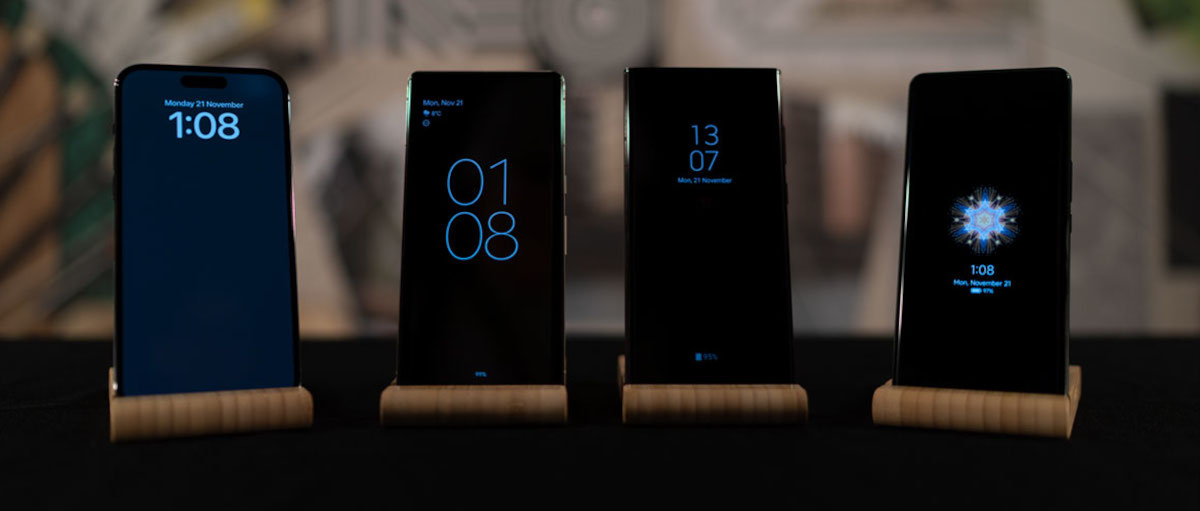
Sí, es útil que el teléfono quede con su pantalla en negro pero te muestre en todo momento la hora, la fecha y otros datos como el tiempo o tus próximos compromisos. Sin embargo esta función conocida como Always on Display consume tu batería 4 veces más rápido que si tuvieras la pantalla realmente apagada, descubrió el laboratorio de tecnología Dxomark.
Para evitar esto y dependiendo de la marca de tu celular, debes seguir uno de estos caminos:
– Pantalla > Pantalla Siempre Encendida
– Pantalla principal y de bloqueo > Pantalla Siempre Encendida
– Pantalla > Pantalla de bloqueo
– Pantalla > Protector de pantalla
7. Usa el modo oscuro: hasta 47% más batería
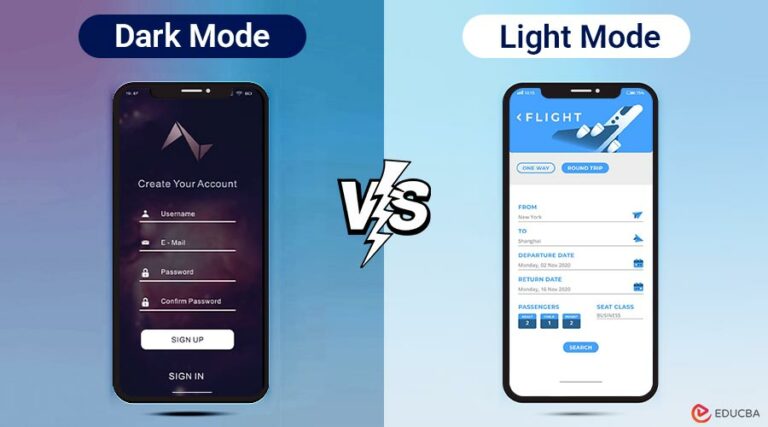
Por si no lo sabías, tu teléfono tiene un modo oscuro que puedes programar para que active durante la noche. De esta forma la mayor parte de las aplicaciones, fondos y gráficos se volverán negros, evitando encandilarte en ambientes de poca luz.
Pero el modo oscuro tiene una ventaja adicional. Si decides aplicarlo también durante el día, un estudio de la Universidad de Purdue certificó que la batería de tu teléfono puede durar entre un 39% y 47% más, aunque esto si lo usas en exteriores. Si estás dentro de un recinto con menor iluminación, también ahorrarás batería pero sólo de 3% a 9%.
La explicación de esto es física. Las pantallas OLED de la mayoría de los teléfonos móviles requieren poner el brillo de sus pixeles a máxima potencia para poder mostrar blanco, mientras que para mostrar negro sólo deben apagarse. Por ello el ahorro del modo oscuro es mucho mayor en entornos de mucha luz, como exteriores a pleno sol.
Para cambiar esta configuración, ve a Ajustes, Pantalla y Tema Oscuro.
8. ¡Baja el brillo!: hasta 30% más batería
Un clásico de las mamás (y mi esposa) es mantener el brillo de sus pantallas al 100%. Fuera de buscarse una ceguera prematura, esto es uno de las factores que más incide en el consumo de batería pues, tal como cita Android Auhority, sólo la pantalla representa del 30% al 50% del consumo total en cualquier móvil.
Y aquí hay algo importante, porque es nuevamente un estudio de la Universidad de Purdue el que nos dice que cuando reducimos el brillo de una pantalla del 100% al 50%, podemos ahorrar hasta un 30% del consumo de batería.
Google recomienda en especial usar el brillo adaptable -que se adecúa al brillo de tu entorno. Así que si quieres sumarte al ahorro (o sumar a tu mamá sin que se de cuenta), sólo ve a Ajustes, Pantalla y selecciona la opción Brillo Adaptable, o cambia el procentaje a uno que sea de tu comodidad, pero siempre pensando en el bienestar de tus ojos. Y tu batería.