Resumen generado con una herramienta de Inteligencia Artificial desarrollada por BioBioChile y revisado por el autor de este artículo.
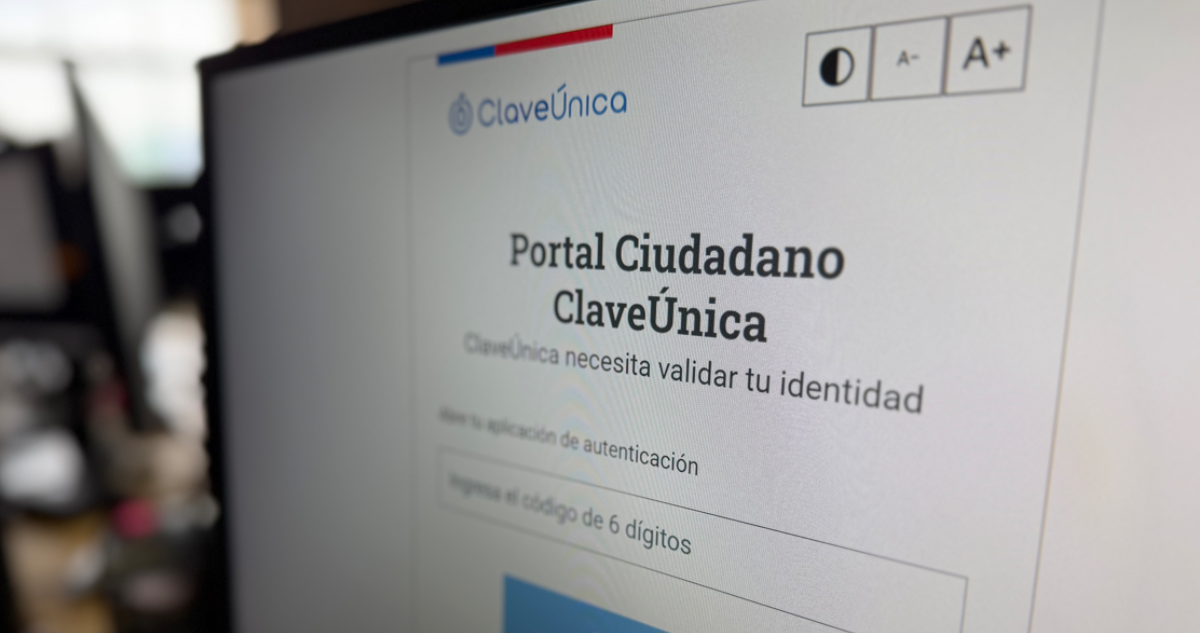
Desde julio, ClaveÚnica cuenta con un segundo factor de autenticación (2FA) opcional para reforzar la seguridad y prevenir accesos no autorizados. Tras ingresar el RUT y la contraseña, se debe escribir un código temporal de seis dígitos generado por una app de autenticación, válido por 30 segundos. Para activarlo, hay que iniciar sesión en claveunica.gob.cl, entrar a “Seguridad”, elegir “Configurar aplicación” y vincularla mediante un código QR o manual.
En julio entró en vigencia una medida de seguridad opcional para la ClaveÚnica, de la mano de un Segundo Factor de Autenticación (2FA), que otorga una mayor protección a sus cuentas cuando acceden a servicios digitales del Estado.
Esta herramienta brinda una segunda llave de seguridad, brindando una validación adicional al momento de iniciar sesión a través de una aplicación de autenticación. Esto permitirá prevenir accesos no autorizados y reducir el riesgo de suplantación de identidad.
Sobre esa línea, la Secretaría de Gobierno Digital del Ministerio de Hacienda explica que si alguien conoce la ClaveÚnica de un usuario, no podrá ingresar a su cuenta ni hacer trámites a su nombre sin tener acceso a su teléfono.
En la práctica, la media funciona de forma similar al sistema utilizado en aplicaciones bancarias. Es decir, tras ingresar el RUT y contraseña de ClaveÚnica, las personas deberán digitar un código temporal de 6 dígitos, que solo estará disponible por 30 segundos en una app de autenticación, como Google Authenticator, Microsoft Authenticator o Proton Authenticator, recomendadas por el Gobierno.
1. Ingresar al sitio web oficial claveunica.gob.cl e iniciar sesión con el RUT y la contraseña.
2. Dirigirse a la sección “Seguridad”.
3. Hacer clic en la opción “Configurar aplicación”.
4. Escanear el código QR utilizando una aplicación de autenticación en el celular (se pueden descargar gratuitamente desde las tiendas de aplicaciones; se recomiendan Google Authenticator, Microsoft Authenticator o Proton Authenticator).
5. Como alternativa, es posible copiar y pegar el código de configuración en la aplicación. Esta opción está pensada para los casos en que la cámara no funcione o cuando no se disponga de dos dispositivos (uno para mostrar el código QR y otro para escanearlo).
6. Finalmente, ingresar el código de verificación que entrega la aplicación en el celular para confirmar la vinculación.
Nuestra sección de OPINIÓN es un espacio abierto, por lo que el contenido vertido en esta columna es de exclusiva responsabilidad de su autor, y no refleja necesariamente la línea editorial de BioBioChile
Estamos recopilando más antecedentes sobre esta noticia, quédate atento a las
actualizaciones.
Alerta de Spoiler
Este artículo podría contener información clave sobre la trama de un libro, serie o
película.
Advertencia de imágenes explícitas
¡Cuidado! Las imágenes de este artículo pueden herir la sensibilidad de algunas personas.
VER RESUMEN
Resumen generado con una herramienta de Inteligencia Artificial desarrollada por BioBioChile y revisado por el autor de este artículo.
{{ post.resumen_de_ia }}
Este artículo describe un proceso judicial en curso
Existe la posibilidad de que los cargos sean desestimados al finalizar la investigación, por
lo cual NO se debe considerar al o los imputados como culpables hasta que la Justicia
dicte sentencia en su contra. (Artículo 04 del Código Procesal Penal)
Violencia contra la mujer
Si eres víctima o testigo de violencia contra la mujer, denuncia al
149 de Carabineros, recibe orientación llamando al
número corto 1455 del Sernameg o pulsa para
usar el chat de orientación Sernameg
Suicidio
Si necesitas ayuda psicológica especializada o conoces a alguien que la requiera, el Ministerio
de Salud tiene un teléfono de ayuda atendida por profesionales todos los días del año y las 24 horas,
marcando desde celulares el *4141. Además, puedes recurrir a Salud Responde en el 600 360 7777.
Las personas sordas pueden recibir asistencia ingresando a
este enlace.
Transporte privado
Las aplicaciones de transporte privado pagado aún no se encuentran normadas por la legislación chilena.
Estudio científico
Este artículo se basa en un estudio científico que puede ser sometido a nuevas pruebas para ser validado o descartado. Sus resultados NO deben considerarse concluyentes.


 Enviando corrección, espere un momento...